01
Abre tu enlace de generación
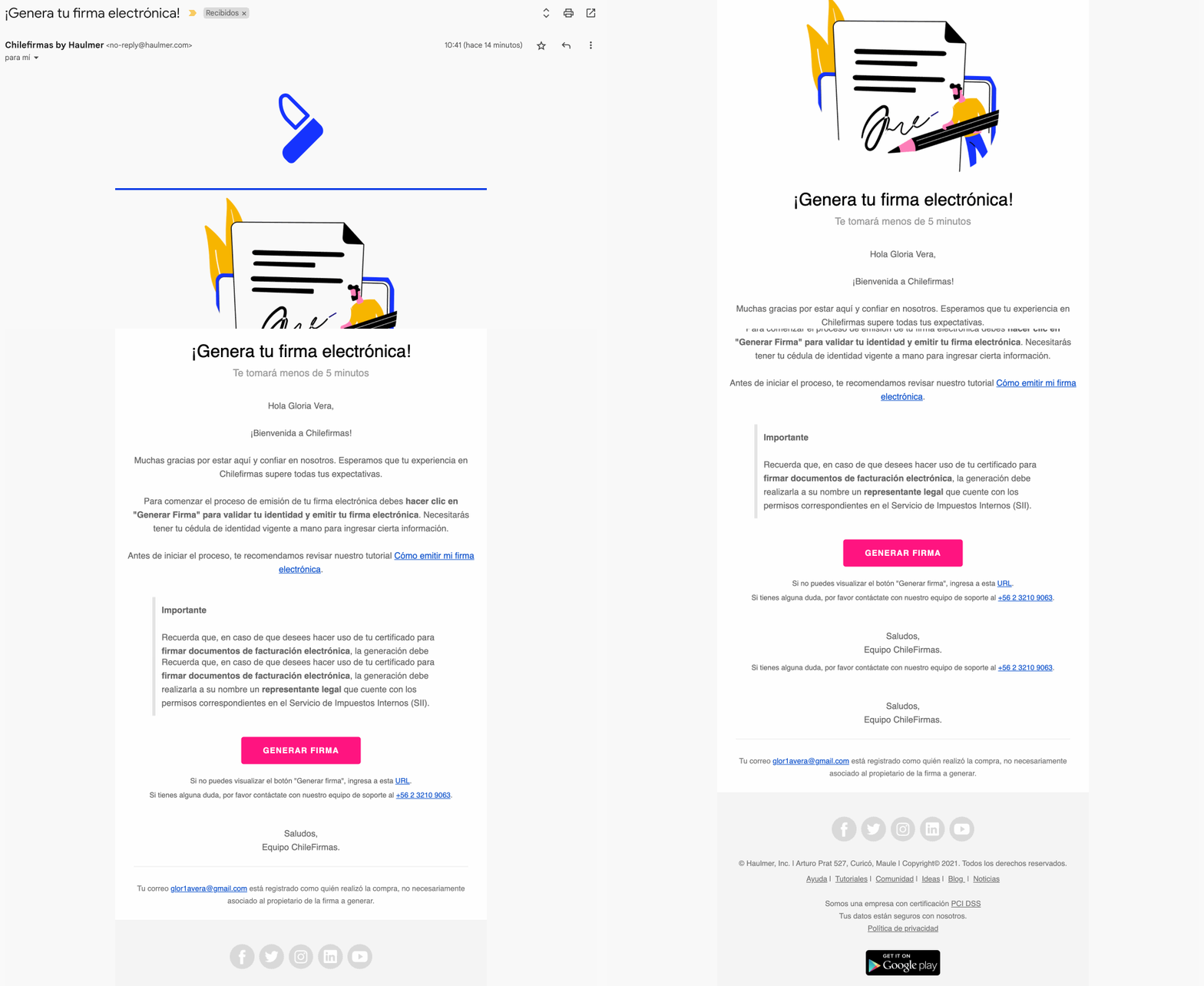
En el correo que recibiste, pulsa Generar mi firma electrónica. Se abrirá el formulario del proveedor. Selecciona COMENZAR.
Demostración animada

 Partner oficial
 Volver a firmas ↗
TU FIRMA, PASO A PASO
Genera tu firma electrónica, guarda su archivo y centraliza el certificado en el SII. Te acompañamos con las imágenes y demostraciones originales de Tuu.
PARTE 01
Empieza desde tu enlace personal de generación.
En el correo que recibiste, pulsa Generar mi firma electrónica. Se abrirá el formulario del proveedor. Selecciona COMENZAR.
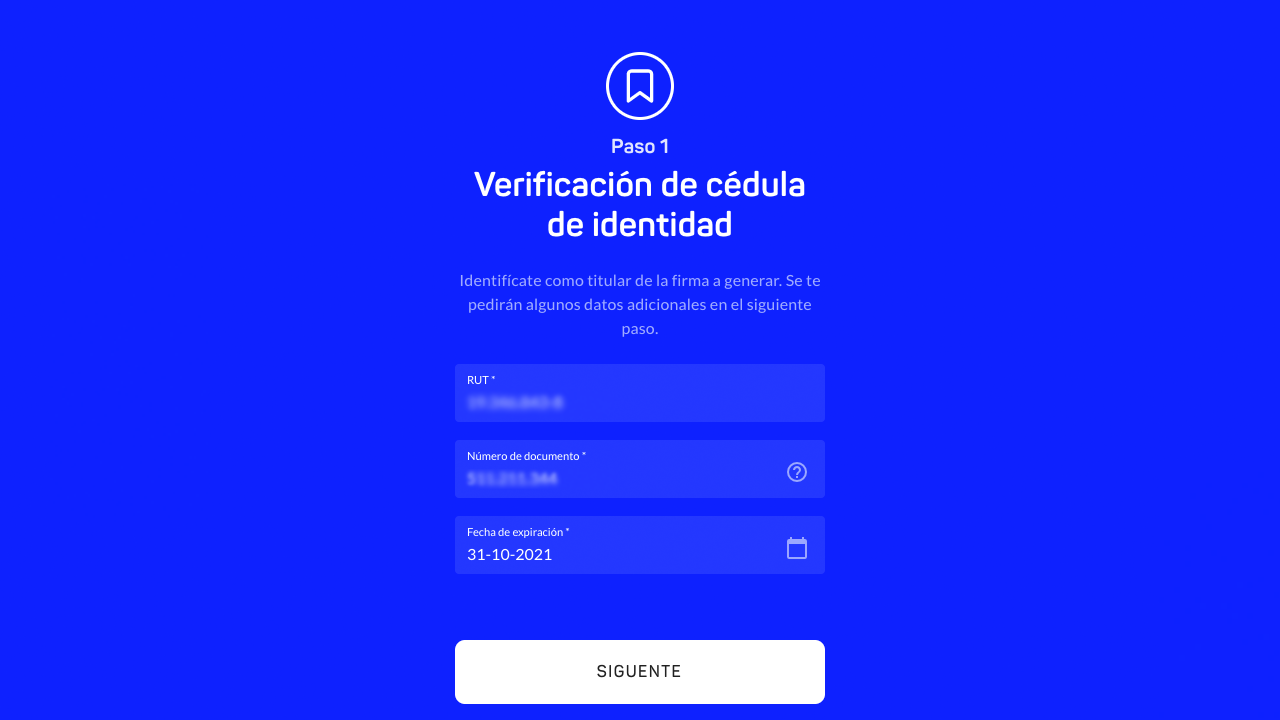
Usa una cédula vigente e ingresa:
Revisa los datos y pulsa SIGUIENTE.
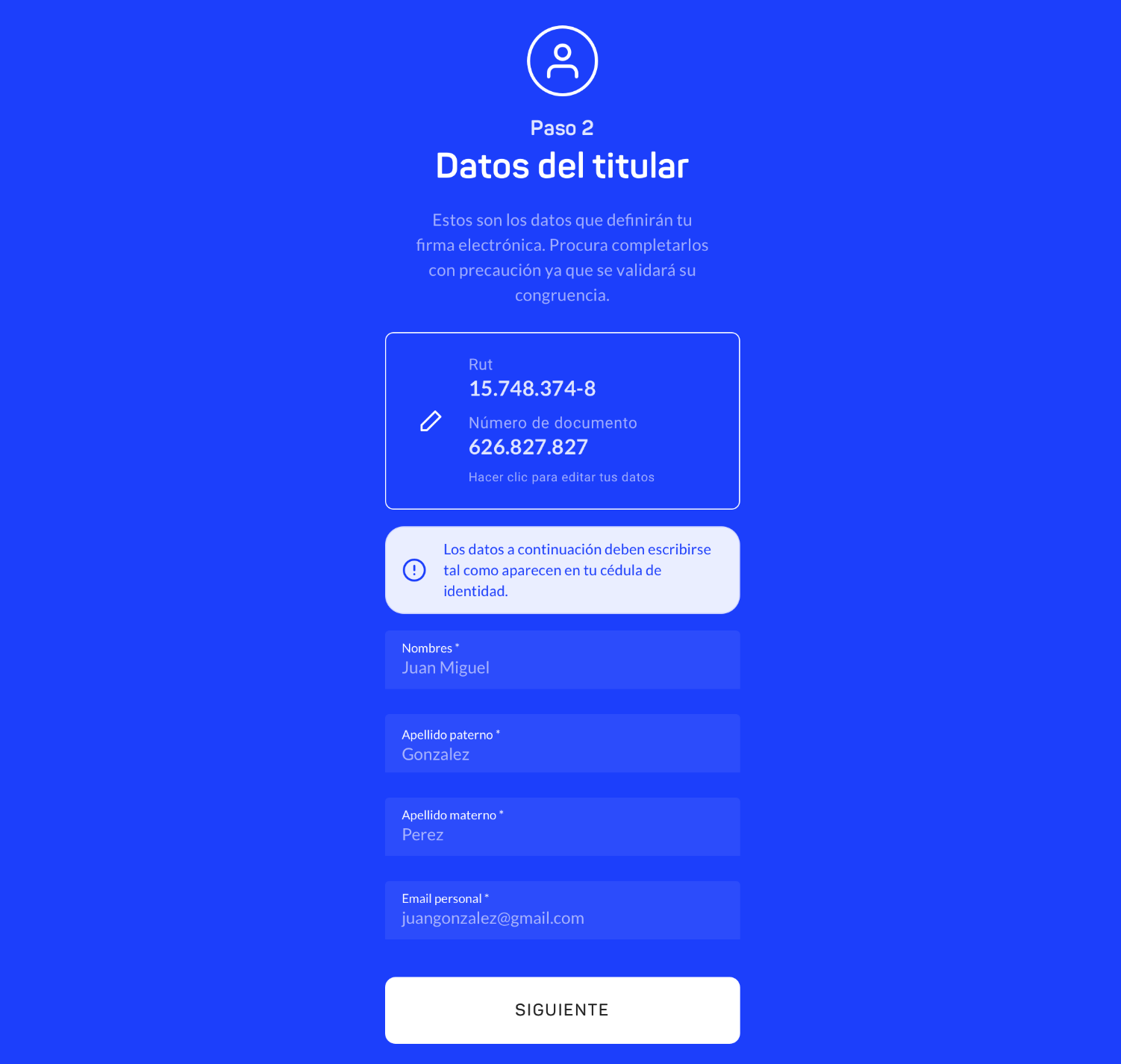
Escribe los datos de la misma persona cuya cédula acabas de validar: nombres, apellido paterno, apellido materno y correo electrónico personal. El respaldo de la firma llegará a ese correo.
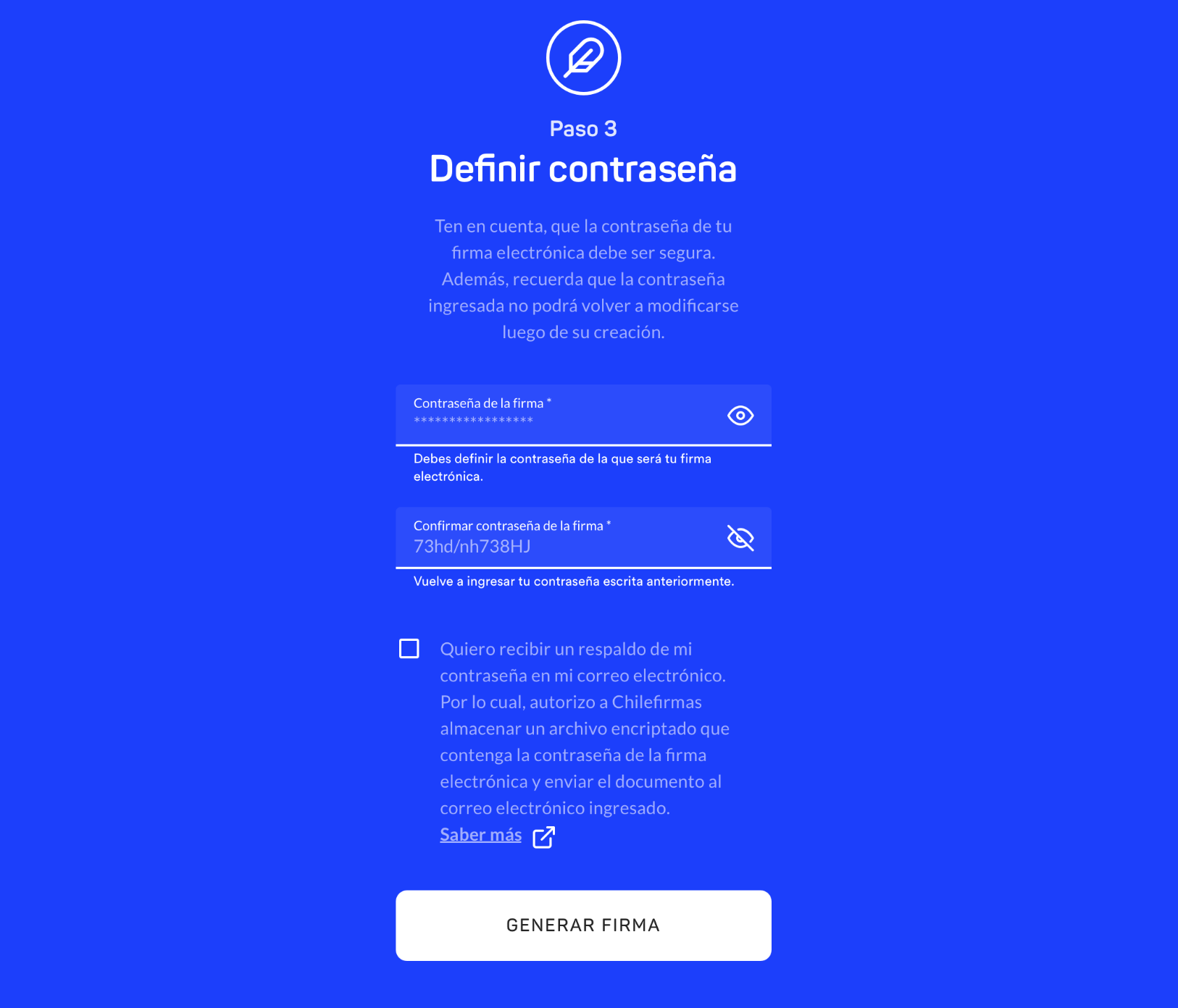
Crea una contraseña alfanumérica de más de 10 caracteres y repítela para confirmar.
Al terminar, pulsa GENERAR FIRMA.
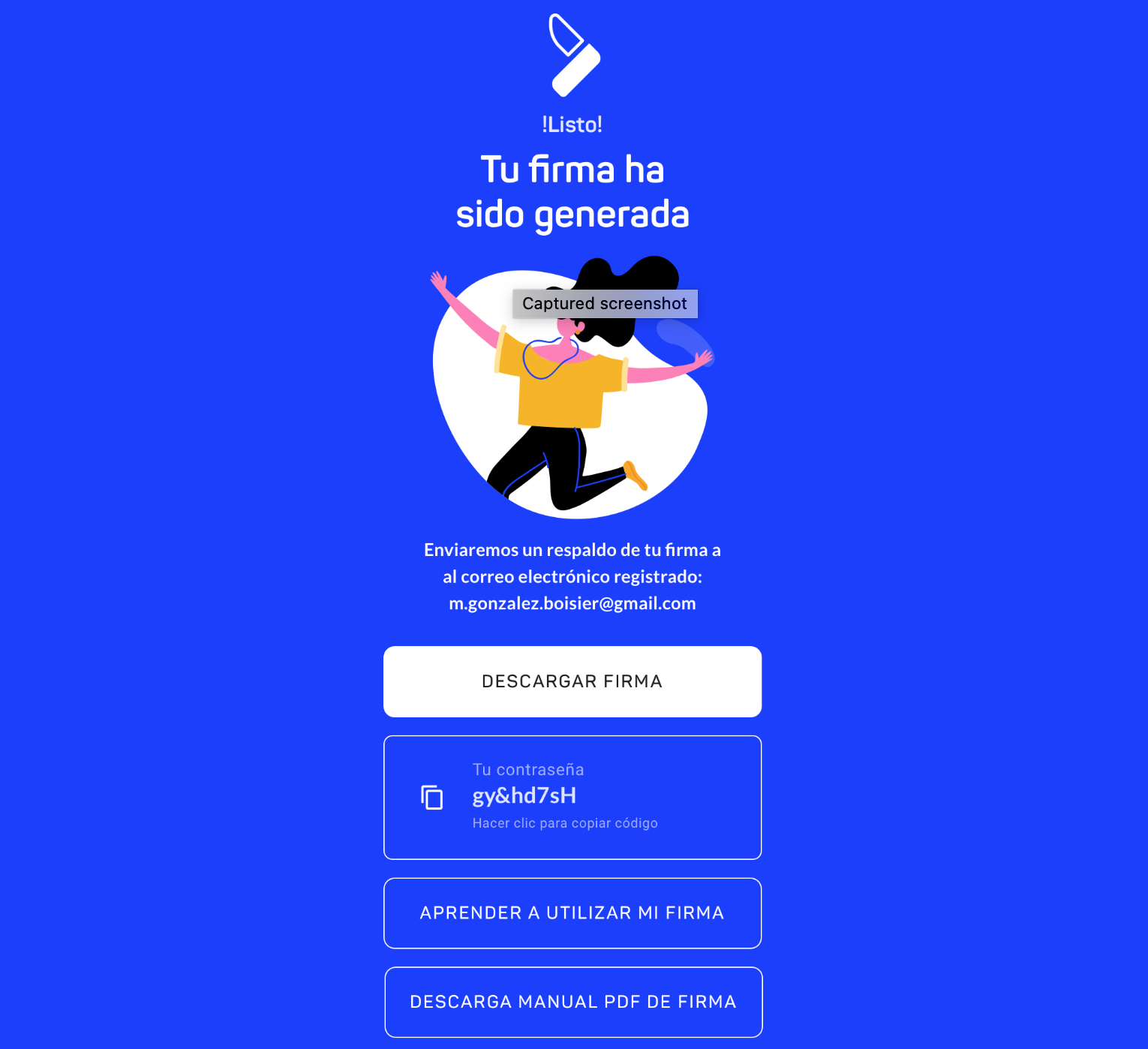
Cuando el sistema valide los datos, pulsa DESCARGAR FIRMA. Se guardará un archivo .pfx: ese es tu certificado digital.
Guárdalo en un lugar seguro junto con la contraseña que definiste. Necesitarás ambos para centralizarlo en el SII.
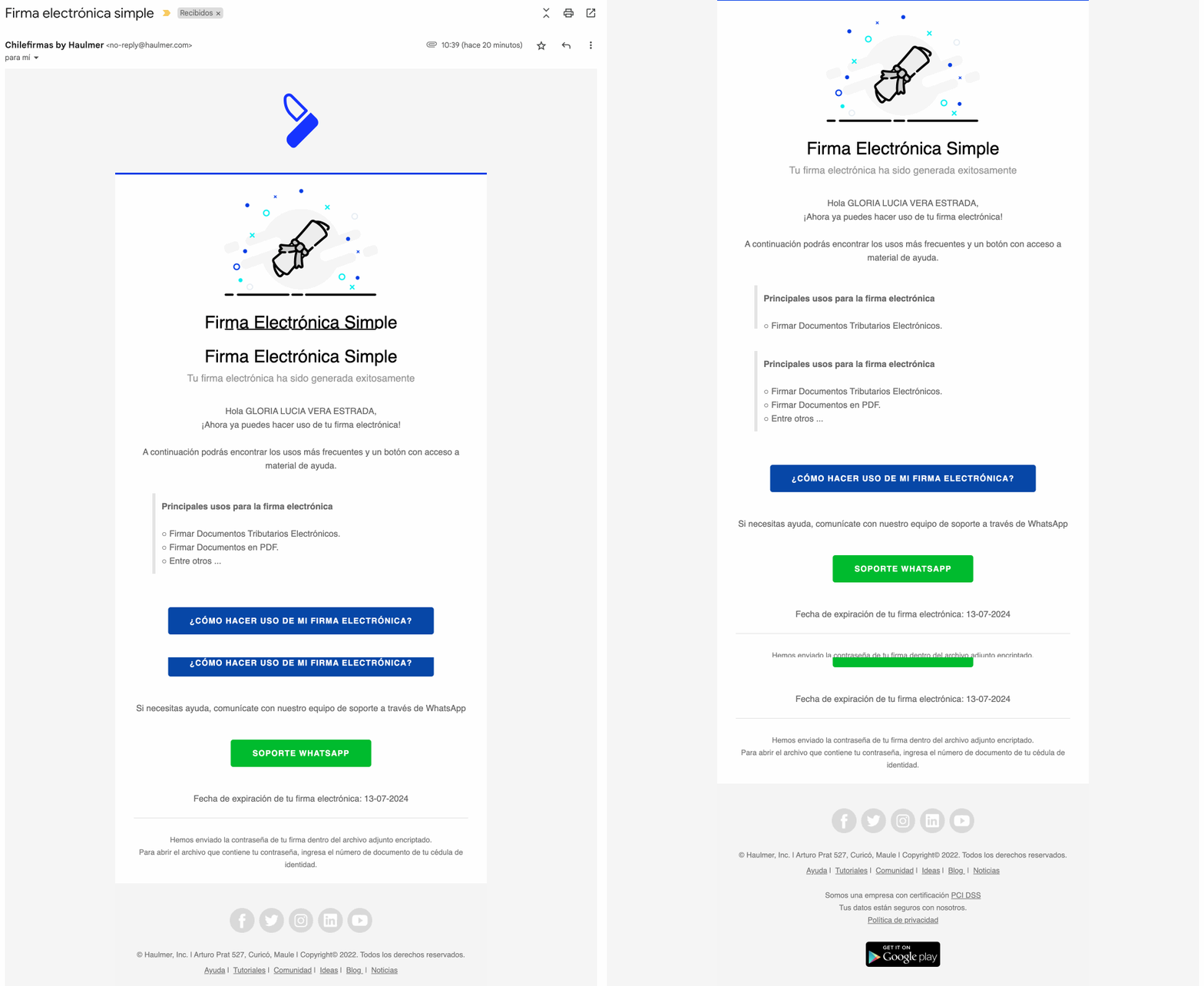
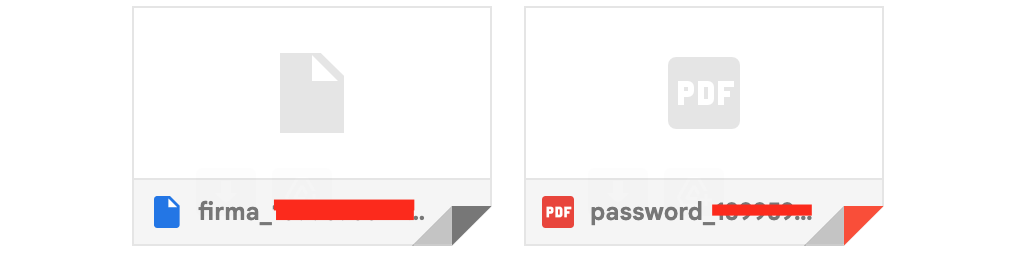
Busca el mensaje del proveedor con el asunto “Firma electrónica simple”. Incluye el archivo .pfx para descargarlo nuevamente. El PDF encriptado con la contraseña se adjunta solo si activaste la opción de respaldo.
PARTE 02
Sube el archivo .pfx a los servidores del Servicio de Impuestos Internos.
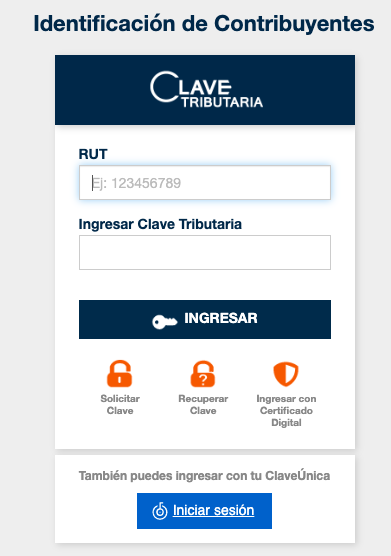
Ingresa con el RUT y la clave del SII de la persona asociada a la firma. Para la empresa, utiliza los datos de su representante legal.
En el menú superior, selecciona Servicios online y luego Facturación electrónica.

Selecciona Conozca sobre Factura Electrónica.
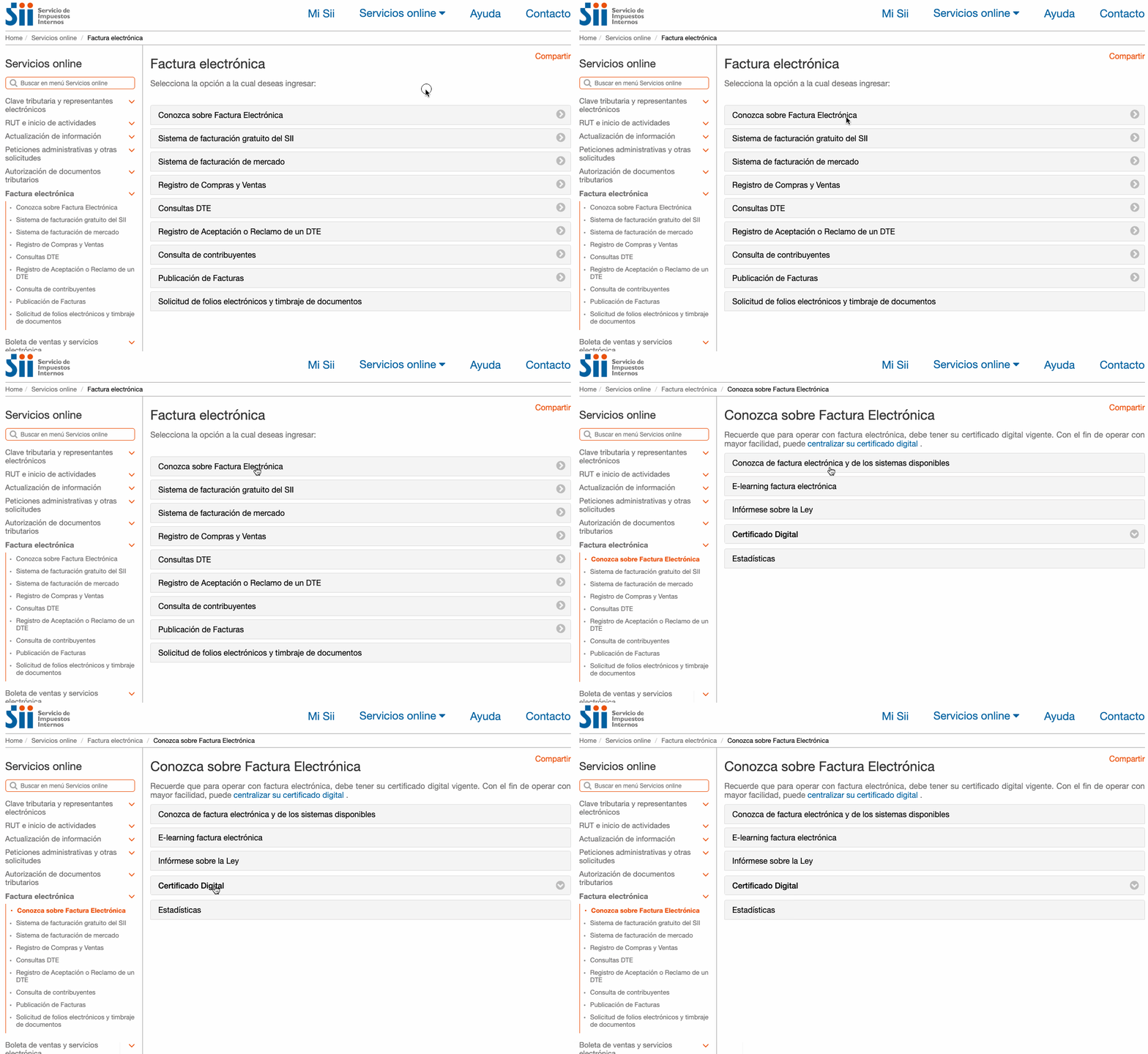
Abre Certificado Digital y luego Centralizar certificado digital.
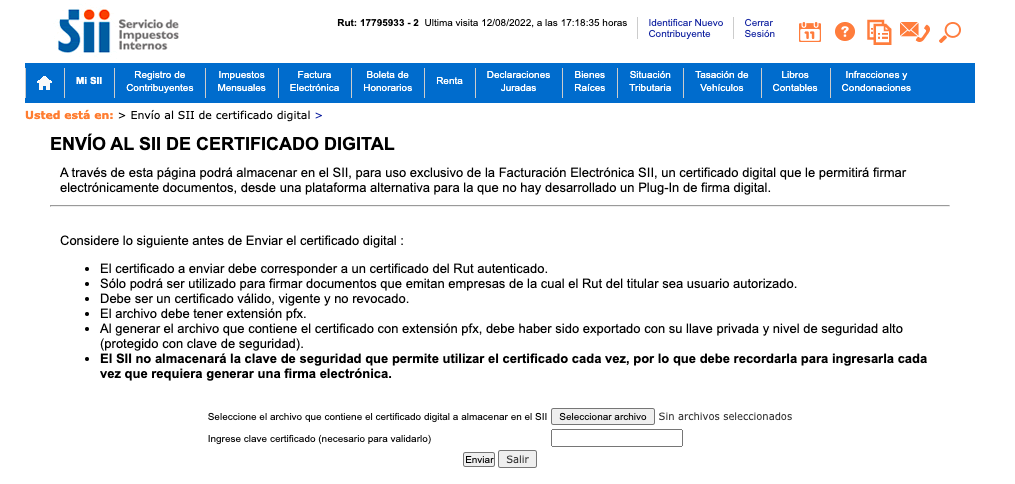
Selecciona tu archivo .pfx e ingresa la contraseña de la firma que creaste durante la emisión. Pulsa Enviar.
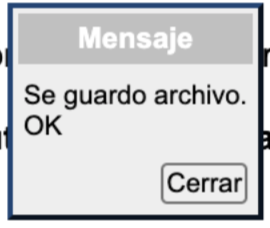
Espera la confirmación “Se guardó archivo OK”. Luego selecciona Cerrar y Salir.
Instrucciones adaptadas y material visual original del Centro de Ayuda Tuu. Las pantallas pueden cambiar; revisa siempre las indicaciones del portal.